ClassMate 사용 가이드
서비스를 100% 활용하는 방법
기본 설정
1. 회원가입
- 선생님 회원가입 페이지에서 회원가입을 진행합니다.
2. 출강 학원 등록
- 회원가입 후 좌측 사이드바 메뉴에서 학원 관리를 클릭합니다.
- 학원 등록 버튼으로 출강 나가는 학원을 등록하세요.
- 더 이상 출강 나가지 않는 학원은 비활성화하여 노출을 숨길 수 있습니다.
3. 반 생성
- 사이드바에서 반 관리를 클릭하고, 반 생성 버튼으로 반을 등록합니다.
- 해당 반과 관련된 작업이 끝나면 비활성화하여 보관함에 넣을 수 있습니다.
⚠️ 주의 반은 종료 기간 이후 자동으로 보관 처리됩니다. 보관 처리되면 해당 반의 클리닉이 중단됩니다.
4. 고정 클리닉 생성
클리닉 사용 시 필수- 사이드바 클리닉 관리 를 클릭하고, 지점별 클리닉으로 이동합니다.
- 지점을 선택한 후 시간표를 드래그하거나 고정 클리닉 추가 버튼으로 시간표를 채웁니다.
💡 TIP 클리닉 기능을 사용하지 않거나, 아직 시간대가 확정되지 않았으면 이 단계를 건너뛰고 5번으로 넘어가세요.
⚠️ 주의 매주 일요일 자정에 다음 주 클리닉이 자동 생성됩니다. 고정 클리닉 시간표를 삭제하면 해당 시간에 고정 신청한 학생의 설정이 해제됩니다.
학생/조교 참여
5. 학생 참여 안내 (회원가입 및 간단 요청)
- 운영 편의를 위해서 첫 수업 전에 하시는 것을 권장드립니다.
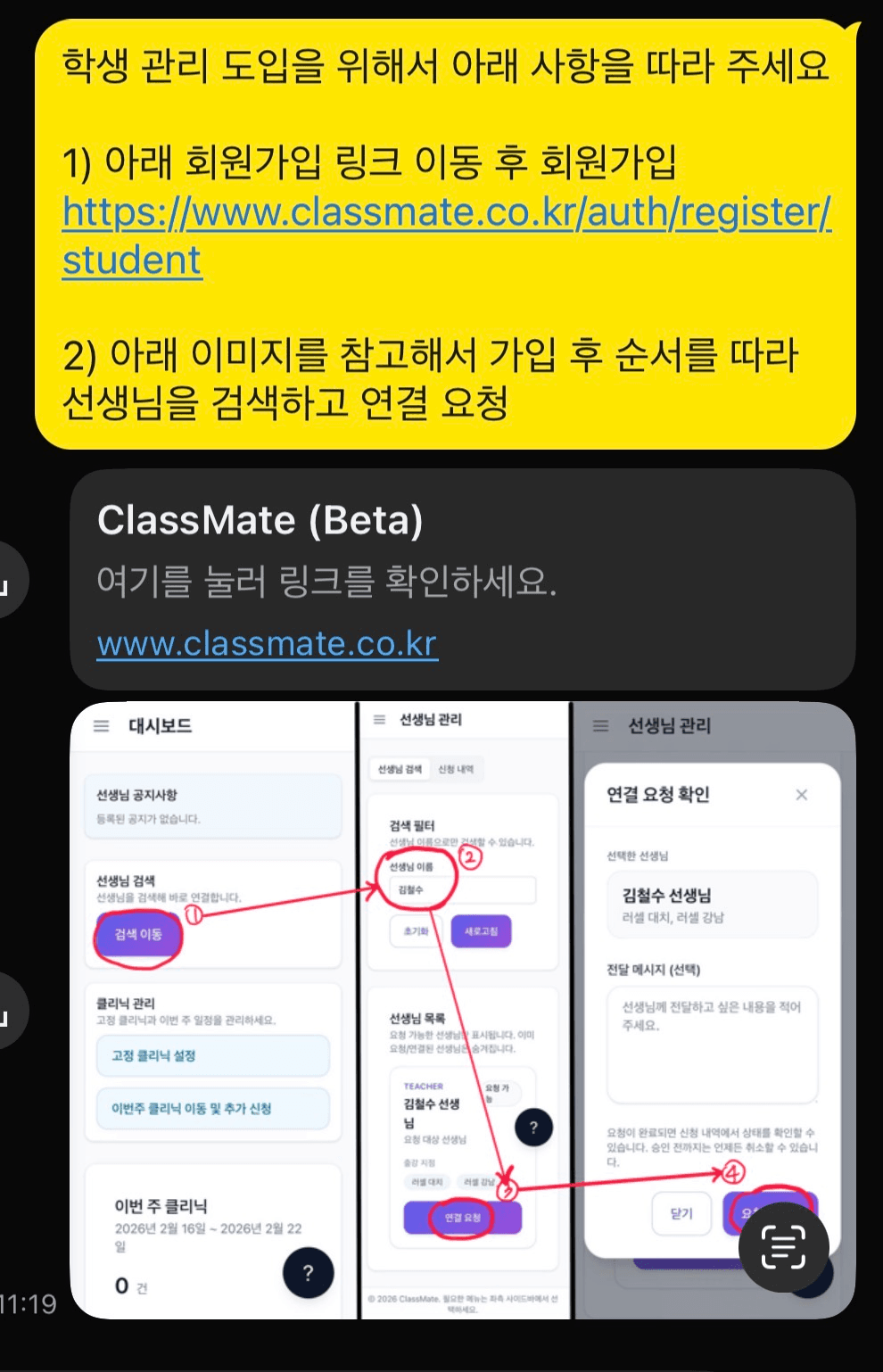
- 선생님 이름을 검색해서 요청하도록 부탁드립니다.
카카오톡 전달 순서
- 문구 복사 버튼을 눌러 카카오톡에 붙여넣기
- 문구 본인에 맞게 수정 및 이미지 다운로드 버튼을 통해 카톡에 이미지 첨부
카카오톡 안내 문구
학생 관리 도입을 위해서 아래 사항을 따라 주세요

1) 아래 회원가입 링크 이동 후 회원가입
https://www.classmate.co.kr/auth/register/student

2) 아래 이미지를 참고해서 가입 후 순서를 따라 선생님을 검색하고 연결 요청
카카오톡 전달 예시
6. 조교 참여 안내
- 조교에게 ClassMate 홈페이지로 가서 조교 회원가입을 먼저 진행해달라고 안내합니다.
- 조교 가입 후 사이드바 조교 관리 → 조교 목록에서 이름으로 검색하여 등록하세요.
- 조교가 그만두거나 일을 쉬는 경우 비활성화 버튼으로 권한을 막을 수 있습니다.
7. 학생 요청 처리
- 사이드바 학생 관리 →
신청 처리탭으로 이동합니다. - 학생이 신청한 내역을 확인하고, 본인의 학생이 맞으면 승인, 아니면 거절합니다.
💡 TIP 한 번에 최대 10명씩 일괄 승인·거절이 가능합니다.
8. 학생 반 배치
- 승인된 학생은
학생 목록탭에 배치 전 상태로 나타납니다. 반 배치탭으로 이동하여 반을 선택하고 배치할 학생들을 선택합니다.
💡 TIP 쉼표(,)로 구분하여 여러 학생을 한 번에 검색할 수 있습니다. 이를 통해 빠르게 배치해 주세요.
⚠️ 주의 반 배치가 완료되지 않으면 다양한 기능의 제한이 있습니다. 승인 후 반드시 배치까지 완료해 주세요.
9. 초기설정 완료
- 8번까지 완료되었다면 초기 설정이 완료되었습니다.
- 아래 버튼을 눌러 Step 2 핵심 기능으로 이동하세요.